TP0: Configuração Inicial
Entrega: 27/08, 23:59h
Introdução
Jogos digitais são projetos de software relativamente grandes e complexos. Sendo assim, em contextos profissionais, eles são tipicamente desenvolvidos de maneira estruturada em um ambiente de desenvolvimento integrado (IDE) com um sistema de controle de versão. Nesse projeto você irá configurar o ambiente de desenvolvimento de jogos que será utilizado ao longo do curso.
Primeiro você irá baixar e instalar a IDE CLion para programação e teste dos jogos. Em seguida, você irá criar um repositório GitHub (via Gihub Classroom) para o controle de versão e submissão do seu trabalho. Além disso, como primeiro projeto do seu repositório, você irá escrever um pequeno programa em C++ usando a biblioteca SDL para desenhar um quadrado em uma janela, como ilustrado na figura abaixo:
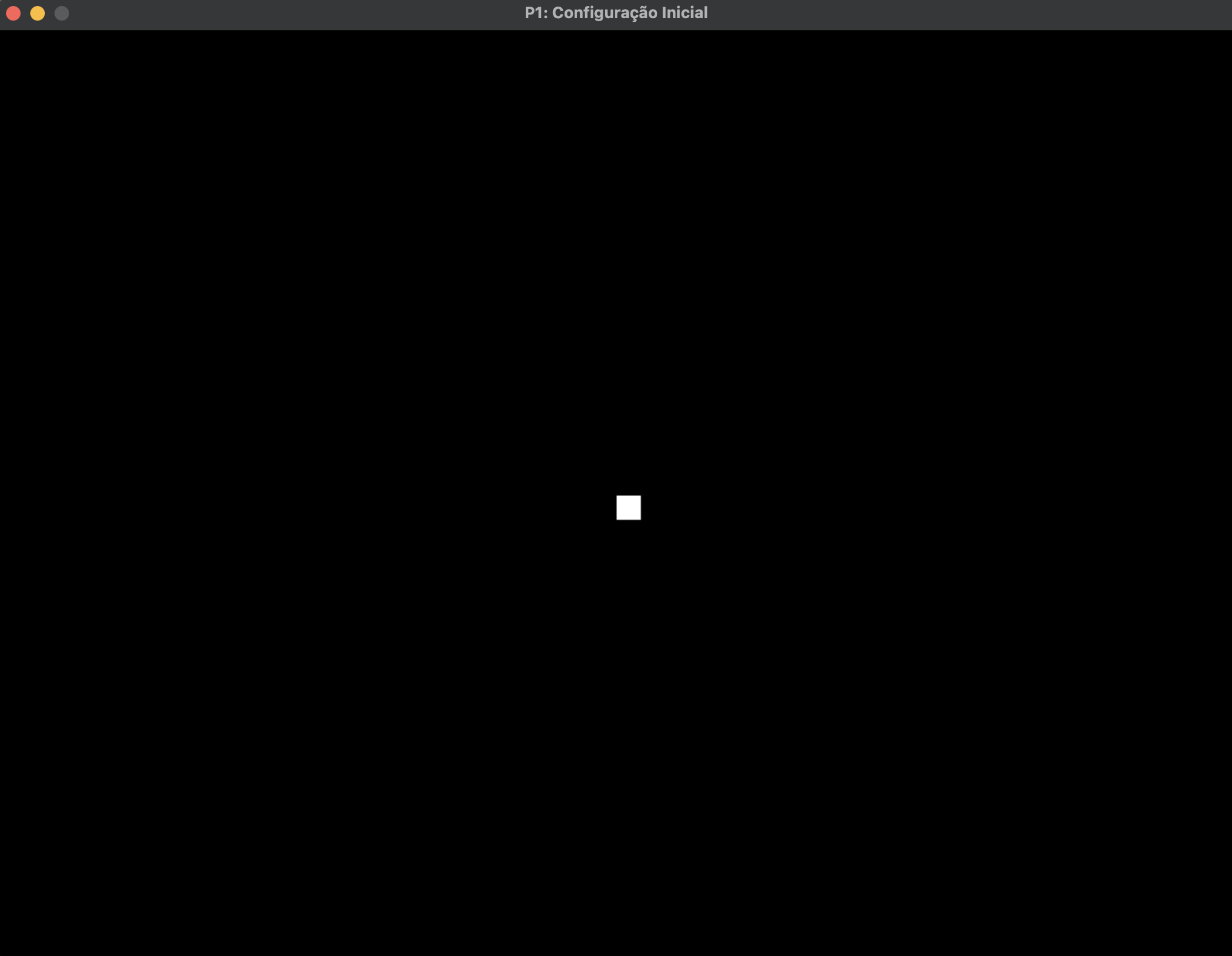
Ao terminar esse programa, você terá que customizá-lo adicionando algumas funcionalidades extras, que estão descritas no final desse roteiro.
Código-base
Siga as instruções abaixo para baixar o código-base desse trabalho prático:
- Se você não tiver uma conta no GitHub, crie uma seguindo o tutorial [nesse link]
- Se você não tiver o git instalado no seu computador, faça a instalação seguindo o tutorial [nesse link]
- Aceite o projeto
TP0: Configuração Inicialno GitHub classroom [nesse link]. Nesse momento, o GitHub Classroom irá te mostrar a lista de alunos matriculados nas disciplina. Selecione o seu nome para que eu possa associar a sua conta GitHub com o seu número de matrícula na UFMG. Se seu nome não estiver na lista, NÃO prossiga e entre em contato com o professor. Clone o seu novo repositório no seu computador:
 # Substitua <GITHUB_USERNAME> pelo seu usuário do GitHub
 git clone https://github.com/ufmg-dcc192/tp0-config-inicial-<GITHUB_USERNAME>.git
Instruções
Parte 1: Instalação
Na primeira parte, você irá baixar e instalar a IDE CLion e a biblioteca SDL.
Instalar a IDE CLion
Acesse o site da CLion [nesse link] e siga as instruções de instalação para o seu sistema operacional;
Durante a instalação, crie uma conta utilizando o seu email do DCC (ou da UFMG), o que irá ativar uma licensa gratuita.
Instalar a bilioteca SDL
Linux (Ubuntu/Debian)
Para instalar a SDL no Ubuntu, basta executar o seguinte comando no terminal:
sudo apt-get install libsdl2=2.32.2 libsdl2-dev=2.32.2Linux (Outras Distribuições)
Acesse o site da versão 2.32.2 da SDL [nesse link] e baixe o pacote
Source code.zipExtraia o conteúdo do pacote no diretório temporário
/tmp/SDL2/Instale a biblioteca no diretório
/opt/SDL2/:cd /tmp/SDL2/ ./configure --prefix /opt/SDL2/ make all sudo make install
Windows (64 bits)
Acesse o site da versão 2.32.2 da SDL [nesse link] e baixe o pacote
SDL2-devel-2.32.2-VC.zipExtraia o conteúdo do pacote no diretório
C:\Arquivos de Programas\SDL2\, como na figura a seguir: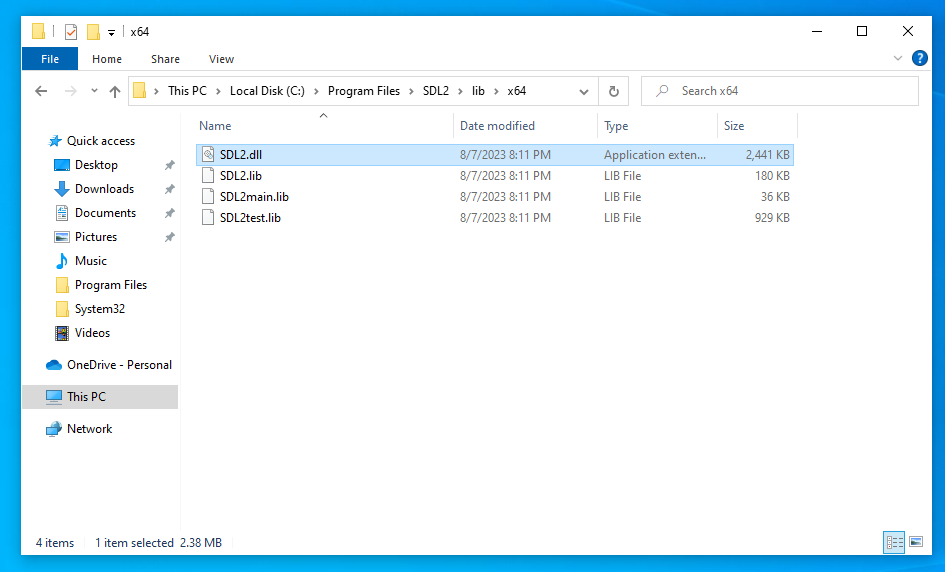
Copie o arquivo
SDL2.dlldo diretórioC:\Arquivos de Programas\SDL2\lib\x64\para o diretórioC:\Windows\System32\, como na figura a seguir: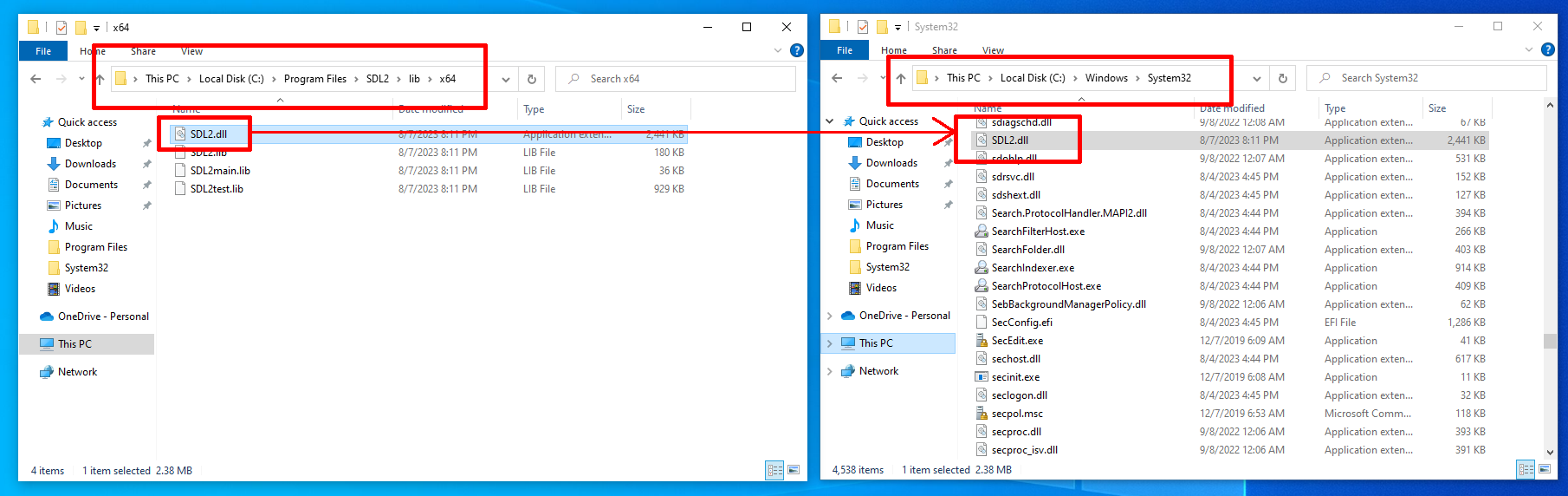
Mac
Acesse o site da versão 2.32.2 da SDL [nesse link] e baixe o pacote
SDL2-2.32.2.dmgClique na imagem para abrí-la e copie e o pacote
SDL2.frameworkpara o diretório/Library/Frameworks/. Ao final dessa etapa, a SDL deve estar configurada dessa maneira: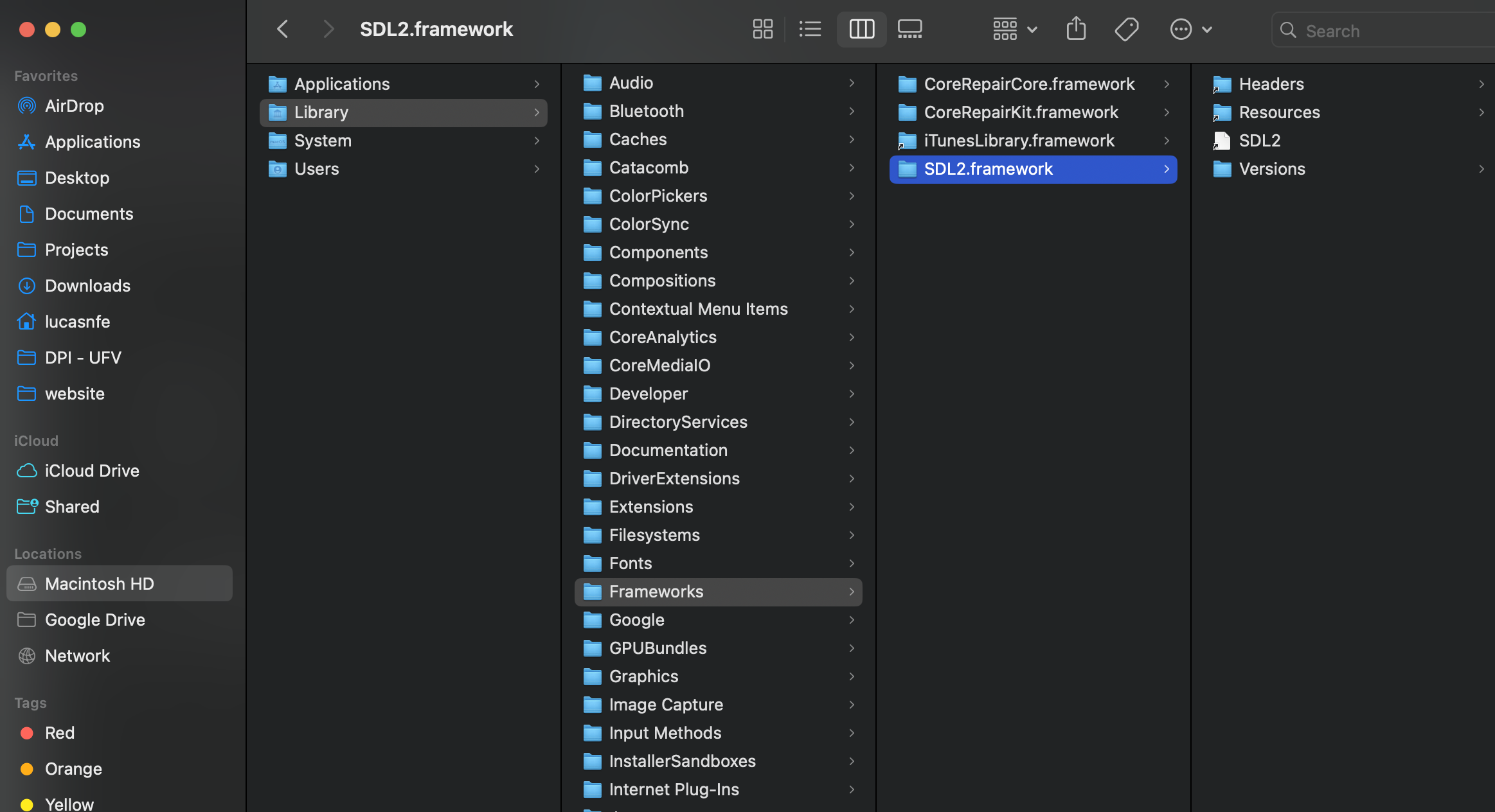
Parte 2: primeiro programa SDL
Nessa etapa, você irá utilizar a IDE Clion para escrever um programa em C++/SDL2 que desenha um quadrado em uma janela. Siga as instruções a seguir para completar a tarefa. As instruções estão relacionadas com comentários ordenados começando com TODO no código-base, como ilustrado na figura a seguir:
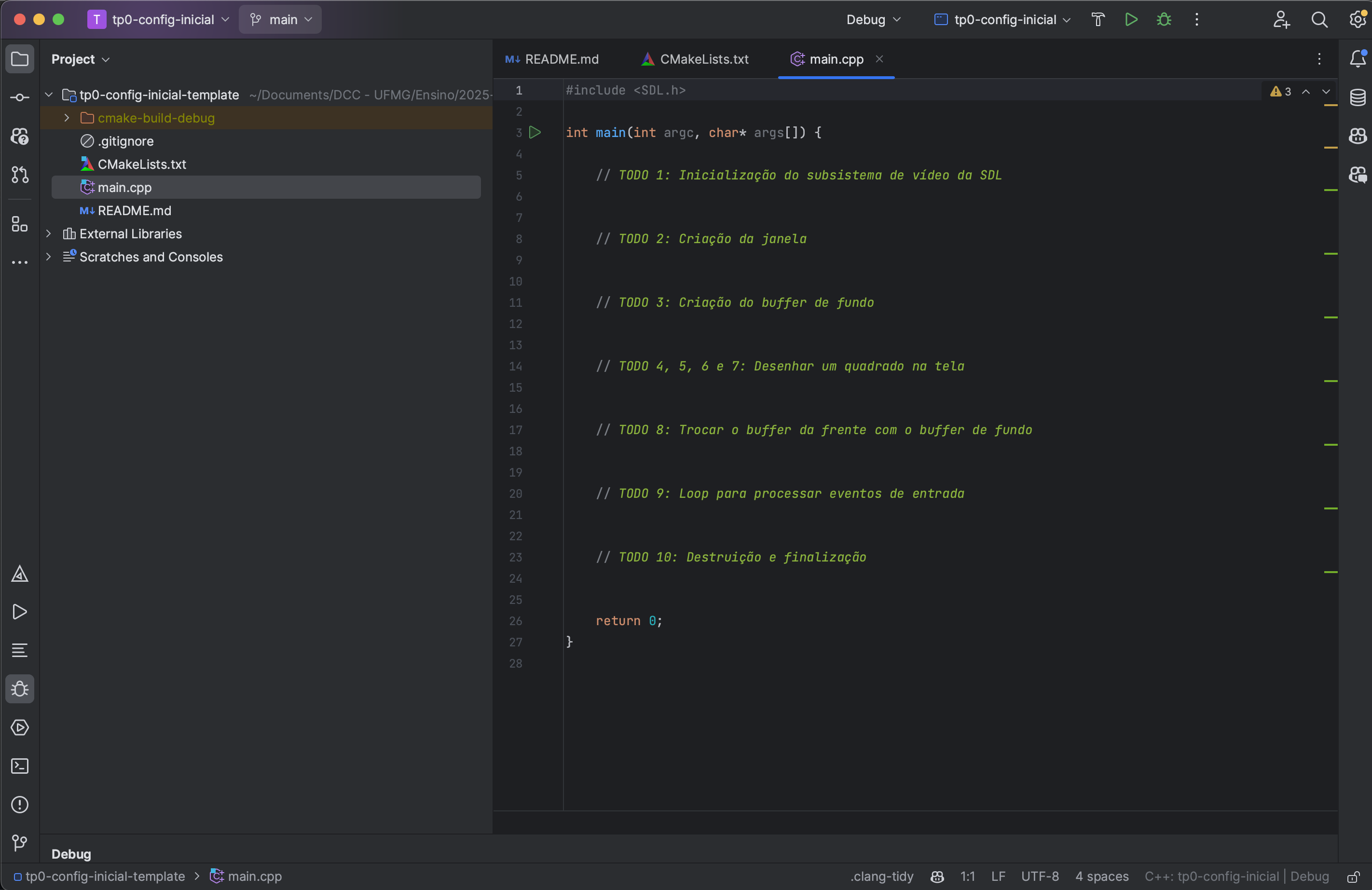
Inicialize o subsistema de vídeo da SDL e verifique se a inicialização ocorreu com sucesso. Se não, imprima uma mensagem de erro para o usuário com a função
SDL_Loge retorne -1.Crie uma janela e verifique se a criação ocorreu com sucesso. Se não, imprima uma mensagem de erro para o usuário com a função
SDL_Loge retorne -1;Crie um renderer utlizando as flags de aceleração gráfica e sincronização vertical (vsync). Verifique se a criação ocorreu com sucesso. Se não tiver ocorrido com sucesso, imprima uma mensagem de erro para o usuário com a função SDL_Log e retorne -1;
Escolha uma cor para ser a cor do fundo e configure ela para ser utilizada ao desenhar na tela;
Limpe o buffer de fundo com a cor configurada no item anterior;
Escolha outra cor diferente da do fundo para ser a cor do quadrado que será desenhado e altere novamente a cor utilizada para desenhar na tela;
Crie um quadrado com
SDL_Recte desenhe-o com o renderer.Chame a função
SDL_RenderPresentpara atualizar a tela com as chamadas de desenho (Draw) feitas anteriormente. Lembre-se que a SDL utiliza buffer duplo para desenhar objetos na tela, portanto precisamos chamar essa função para trocar o buffer da frente com o buffer de fundo.Implemente um loop que processa eventos de entrada enquanto não houver um evento do tipo
SDL_QUIT.Quando o loop terminar, destrua o renderer e janela criados. Em seguida, finalize o subsistema de vídeo da SDL.
Parte 3: Customização
Na terceira, e última etapa, você irá adicionar algumas funcionalidades extras:
Desenhe pelo menos mais um quadrado na tela preenchido com uma cor diferente do primeiro.
Utilize a função
SDL_RenderDrawLinepara implementar uma função que desenha um polígono regular de N lados. Utilize essa função para aproximar um círculo, escolhendo um valor alto para N (ex. 64).Utilize os eventos de entrada do mouse para mover esse círculo na tela quando usuário clicar com o botão direito no círculo e arrastar o mouse com o botão pressionado. Dica: para saber se o usuário clicou no círculo, você terá que verificar se o ponto clicado está dentro do círculo.
Nessa etapa, sinta-se à vontade para deixar o resultado do seu TP mais criativo, incrementando a interatividade, compondo desenhos interessantes, etc.
Submissão
Para submeter o seu trabalho, basta fazer o commit e o push das suas alterações no repositório que foi criado para você no GitHub classroom.
git add .
git commit -m "Submissão TP0"
git push
Observação: você pode realizar quantos commits quiser. Isso é inclusive recomendado para dividir o problema em partes menores. Além disso, as mensagens nos commits não precisam ser necessariamente “Submissão TP0”. Você pode também criar branches se quiser, mas apenas o último commit da branch main será avaliado.
Barema
- Parte 1: Instalação (0%)
- Parte 2: Um primeiro programa SDL (30%)
- Parte 3: Customização (70%)
Referências
- Git: https://git-scm.com/book/pt-br/v2
- Instalação da SDL: https://lazyfoo.net/tutorials/SDL/01_hello_SDL/index.php